Ces géants de la tech qui ont vu le jour… dans un garage !

L’importance des sauvegardes pour la sécurité des données
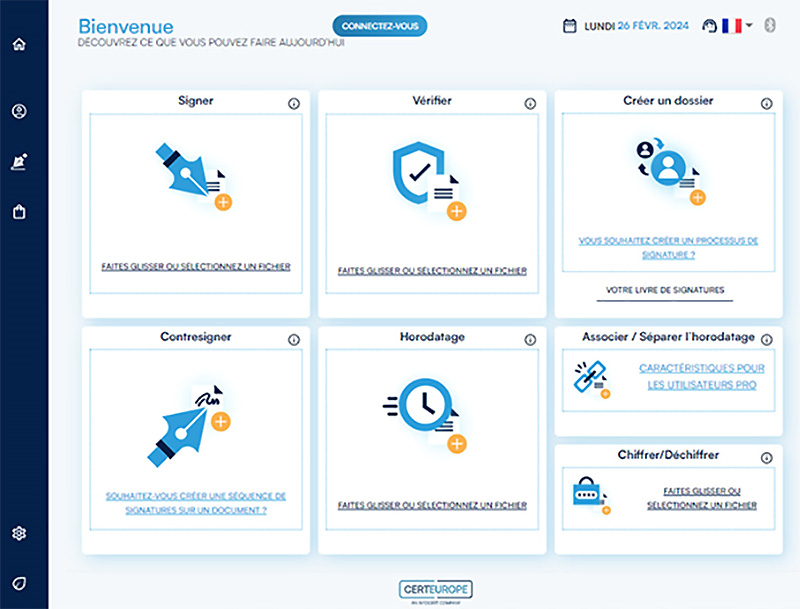
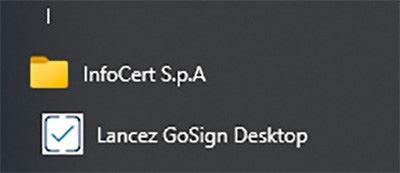
Grâce à votre certificat CertEurope, vous disposez désormais de l’application GoSign. Son interface conviviale et intuitive vous permet de gérer, signer et vérifier vos actes ou tout autre type de document. Elle est accessible directement depuis le menu de votre environnement Windows :
GoSign propose une palette d’outils permettant de :
- Chiffrer vos documents.
- Signer électroniquement avec le certificat CertEurope.
- Horodater vos actes.
- Vérifier l’authenticité des documents signés.
🎥 Simplifiez vos parcours de signature avec GoSign
Pour tirer pleinement parti de toutes ces fonctionnalités, nous vous recommandons de consulter le guide d’utilisation à l’adresse suivante :
https://support.certeurope.fr/wp-content/uploads/2022/12/gosign-desktop-guide-dutilisation-fr.pdf
Ce guide couvre notamment deux fonctionnalités essentielles :
- La signature de documents à l’aide de votre certificat CertEurope.
- La vérification de l’authenticité des documents signés.
Configuration initiale
1. Créez l’image de votre signature :
2. Connectez votre clé CertEurope à votre ordinateur.
3. Sélectionnez SafeNet Token JC 0 :
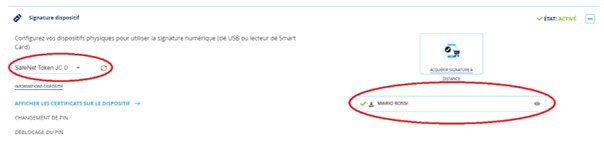
4. Vérifiez que vos nom et prénom apparaissent dans l’encadré de droite.
Une fois ces étapes réalisées, vous êtes prêt·e à signer votre premier document !
Signer un document
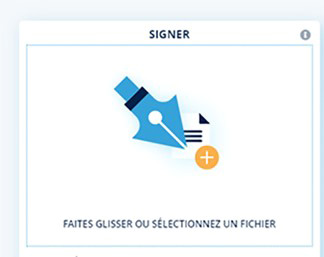
1. Depuis la page d’accueil de GoSign, glissez ou sélectionnez un fichier à signer (votre clé CertEurope doit être connectée à votre ordinateur) :
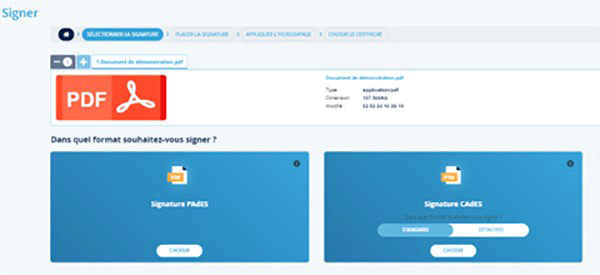
2. Une fois le fichier sélectionné, choisissez le format « Signature PAdES » :
3. La fenêtre suivante s’affiche :
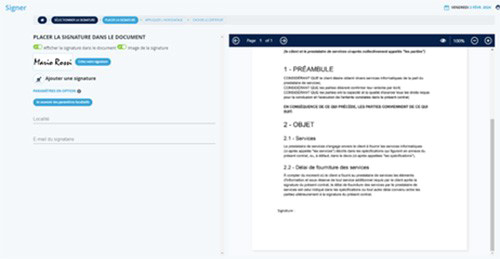
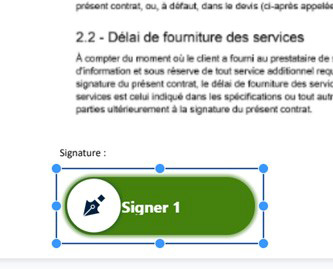
4. Placez votre signature à l’endroit souhaité à l’aide de la souris :
5. Cliquez sur « Confirmer » en bas à droite de l’écran :

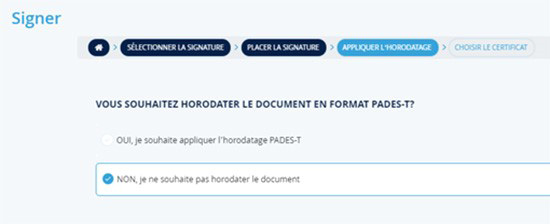
6. Choisissez ensuite d’appliquer ou non un horodatage en format PAdES-T à votre document :
7. Cliquez sur « Confirmer » en bas à droite de l’écran :
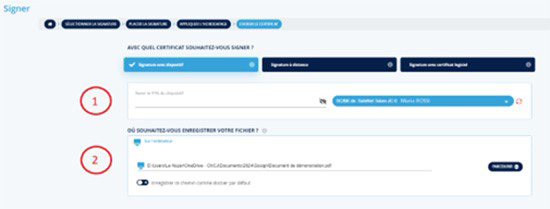
8. Saisissez le code PIN de votre certificat CertEurope (attention, trois tentatives maximum) et choisissez le dossier dans lequel enregistrer le document signé :
9. Cliquez à nouveau sur « Confirmer » en bas à droite de l’écran :

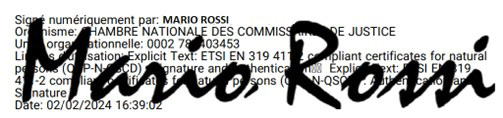
Votre document signé sera enregistré à l’emplacement que vous avez indiqué. La signature apparaîtra de la manière suivante :