Signification électronique

Les bonnes pratiques du mois
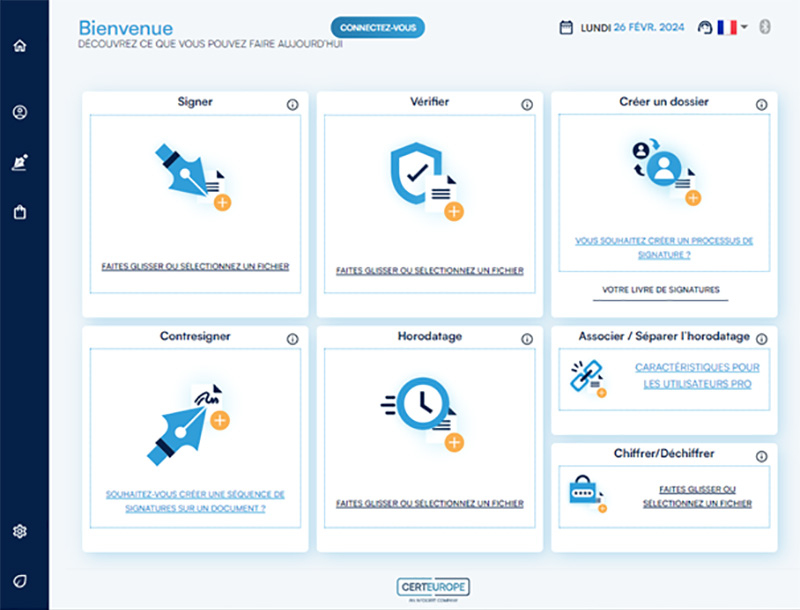
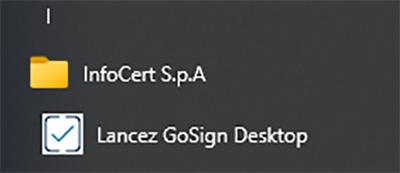
Si vous avez renouvelé votre certificat CertEurope depuis le début du mois de mai, vous devriez désormais être équipé de l’application GoSign Desktop présente dans le menu Windows.
Cette application offre une palette d'outils conçus pour chiffrer, signer électroniquement et vérifier des documents, enrichissant ainsi votre arsenal numérique.
Pour tirer le meilleur parti de ces fonctionnalités, il est conseillé de consulter la documentation adaptée à vos besoins à l'adresse suivante : https://support.certeurope.fr/wp-content/uploads/2022/12/gosign-desktop-guide-dutilisation-fr.pdf
Dans le cadre de ce texte, nous nous concentrerons spécifiquement sur deux fonctionnalités clés : la signature de documents à l'aide de votre certificat CertEurope et la vérification de l'authenticité des documents signés. Ces processus sont essentiels pour sécuriser et authentifier vos documents importants dans le monde numérique actuel.
Configuration
Créez l’image de votre signature

Configurez votre dispositif physique grâce à votre clé CertEurope (laquelle doit être connectée à votre ordinateur)
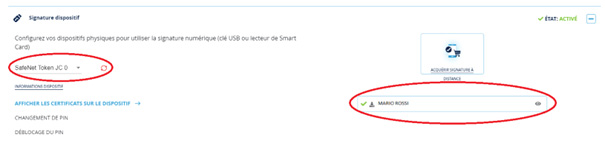
Sélectionnez SafeNet Token JC 0.
Si votre certificat est bien connecté, vos nom et prénom apparaîtront dans l’encadré de droite.
La configuration effectuée, vous êtes paré pour signer votre premier document !
Signature
Depuis la page d’accueil, faites glisser ou sélectionnez un fichier en cliquant à l’endroit indiqué
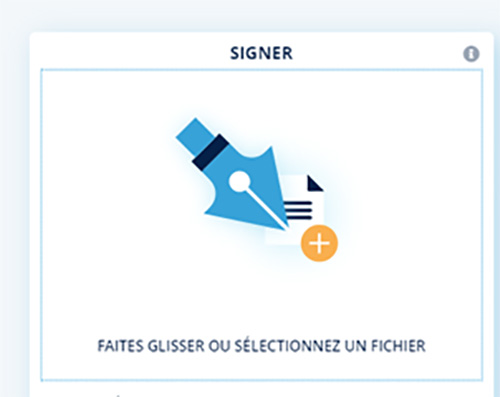
Configurez votre dispositif physique grâce à votre clé CertEurope (laquelle doit être connectée à votre ordinateur)
Une fois le fichier inséré, l’écran suivant s’affiche
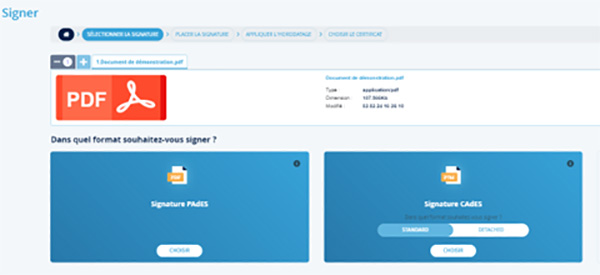
Choisissez « Signature PAdES ». L’écran suivant vous est alors présenté
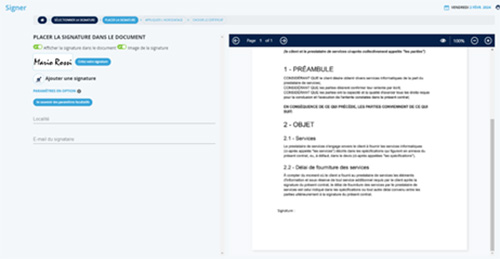
À l’aide de la souris, placez sur le document affiché à droite la signature à l’endroit approprié
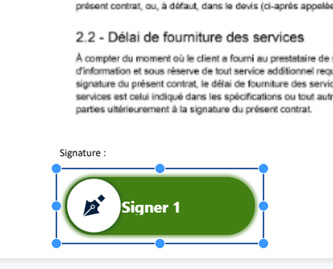
Cliquez sur « Confirmer » en bas à droite de l’écran

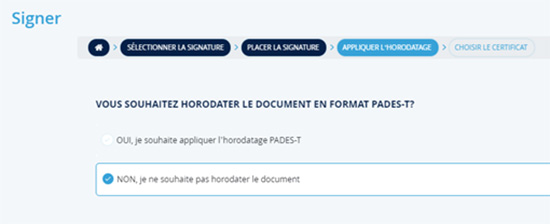
Cliquez sur « Confirmer » en bas à droite de l’écran
- Saisissez le code PIN de votre certificat CertEurope (attention, trois essais)
- Indiquez le dossier sous lequel vous souhaitez enregistrer votre document signé.
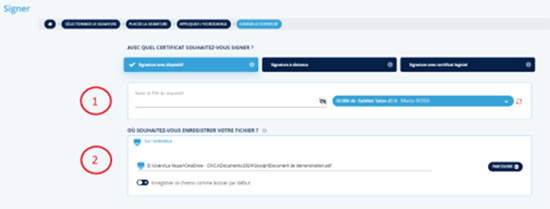
Cliquez sur « Confirmer » en bas à droite de l’écran

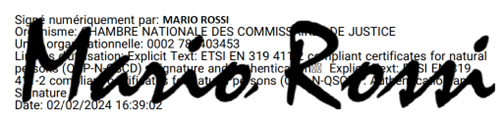
Vous trouverez votre document signé à l’endroit que vous avez indiqué. La signature se présentera ainsi